
Esam atgriezušies ar praktiskām pamācībām par Android pārprogrammēšanu un atjauninājumiem , šoreiz parādot, kā atjaunināt Samsung Galaxy S6 Edge Plus uz oficiālo Samsung Android 7.0, izmantojot Odin no personālā datora ar instalētu Windows.
Šīs ziņas sākumā iekļautajā video es jums soli pa solim parādu procesu reāllaikā un bez jebkādiem izgriezumiem , kas ļaus mums atjaunināt mūsu Samsung Galaxy S6 Edge Plus, konkrēti SM-G928F modeli jeb starptautisko modeli , uz jaunāko oficiālo Android versiju, kas pašlaik ir pieejama šai ierīcei. Šī versija jau ir pieejama Vācijā, Francijā un Austrijā, kā arī citās Eiropas valstīs, lai gan tā vēl nav izlaista Spānijā.
Vienīgā prasība ievērot šo pamācību, lai Samsung Galaxy S6 Edge Plus, SM-G928F modeļa, mirgošanai vai manuālai atjaunināšanai uz jaunāko oficiālo Samsung programmaparatūru , ir Samsung Galaxy S6 Edge Plus starptautiskā modeļa klātbūtne.
Papildus tam, kas ir acīmredzams un saprotams jau no šīs ziņas virsraksta, mums arī būs pareizi jāinstalē Samsung draiveri datorā , Samsung ierīcei jābūt pilnībā uzlādētai un izstrādātāja iestatījumos jāiespējo USB atkļūdošana. Šī opcija parādīsies pēc tam, kad septiņas reizes pēc kārtas noklikšķināsiet uz "Veidnes numurs". Veidnes numura opcija atrodas Android iestatījumos sadaļā "Par ierīci" un pēc tam "Informācija par programmatūru".
Lejupielādējiet nepieciešamās programmas, lai atjauninātu Samsung Galaxy S6 uz oficiālo Android 7.0
Kā manuāli atjaunināt Samsung Galaxy S6 uz Oficiālo Android 7.0 un neceļot Knox mirgojošo skaitītāju

Pirmā lieta, ko darīsim pēc iepriekš uzskaitīto programmu lejupielādes, ir palaist Samfirm 0.3.4 versiju , atverot to kā sistēmas administrators ar peles labo pogu noklikšķinot. (Skatīt attēlu iepriekš)
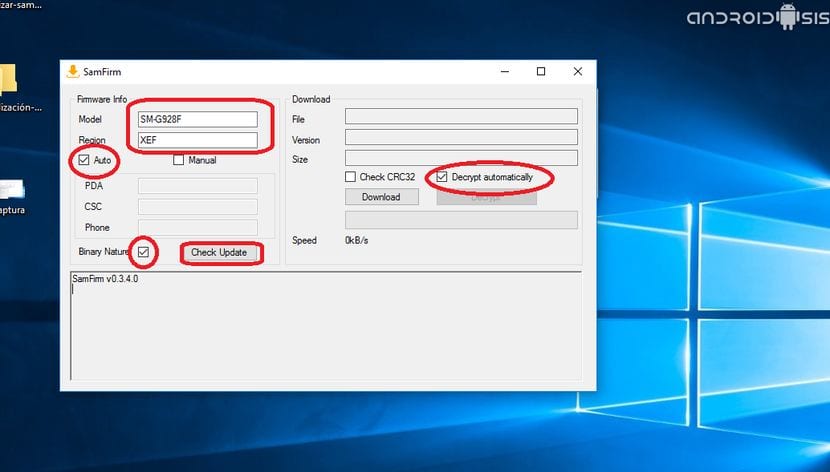
Kad tas ir izdarīts, atvērsies logs, kā parādīts iepriekš redzamajā ekrānuzņēmumā. Laukā “Modelis” ievadiet savas Android ierīces modeli, šajā gadījumā SM-G928F . Sadaļā “Reģions” ievadiet XEF un atlasiet ekrānuzņēmumā iezīmētās opcijas: Automātiski , Automātiski atšifrēt un Binārais raksturs. Pēc tam noklikšķiniet uz pogas “Pārbaudīt atjauninājumus”.

Pēc dažām sekundēm jūs redzēsiet iepriekš redzamajā ekrānuzņēmumā redzamo informāciju, kas norāda uz jaunākās oficiālās Samsung Android 7.0 programmaparatūras pieejamību Samsung Galaxy S6 Edge Plus . Noklikšķiniet uz "Lejupielādēt" un ļaujiet programmai lejupielādēt un atšifrēt oficiālo programmaparatūru, padarot to pilnībā funkcionējošu un gatavu lietošanai ar Odin.
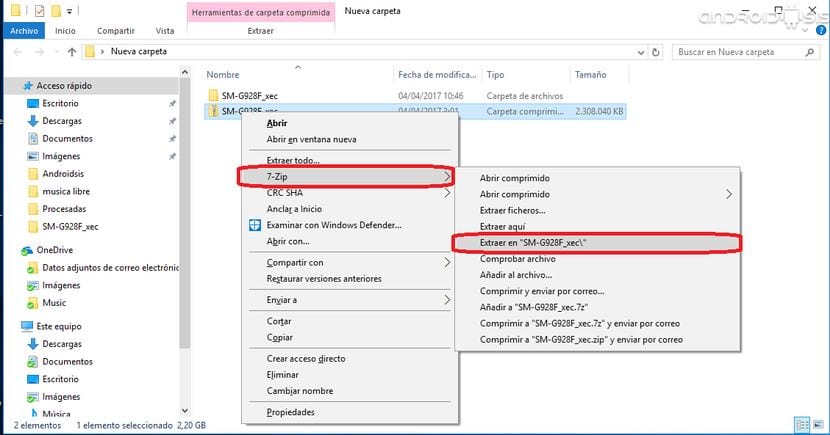
Kad oficiālā Samsung Galaxy S6 Edge Plus Android 7.0 programmaparatūras faila lejupielāde būs pabeigta, jums būs saspiests ZIP formāta fails, kas būs jālejupielādē jebkurā vietā vai direktorijā jūsu Windows sistēmā . (Skatīt iepriekš redzamo ekrānuzņēmumu.)
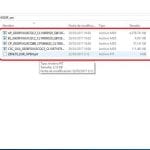
Tagad mums būs mape ar četriem .tar failiem, kurus izmantosim Odin, lai gan trūkstošo PIT failu iegūsim no CSC faila dekompresijas, kā parādīts šajos ekrānuzņēmumos virs šīm rindām.
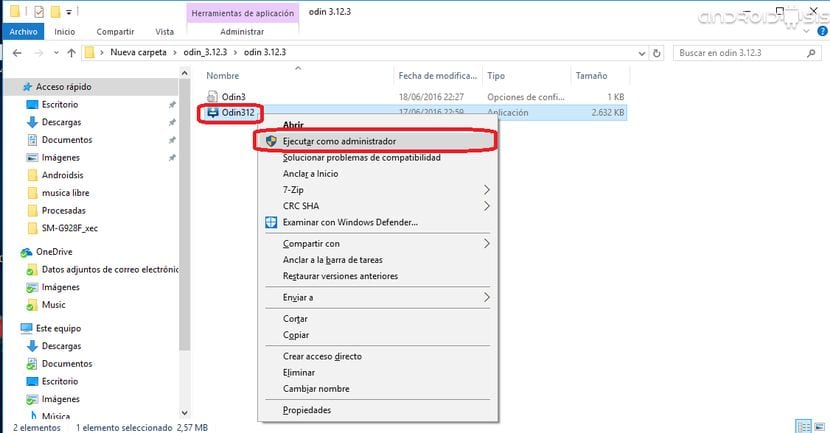
Tagad ir pienācis laiks palaist Odin mirgojošo programmu kā administratoram :
Kad tas tiks atvērts, tas parādīs mums tādu logu kā tas, kuru es jums parādīšu zemāk:
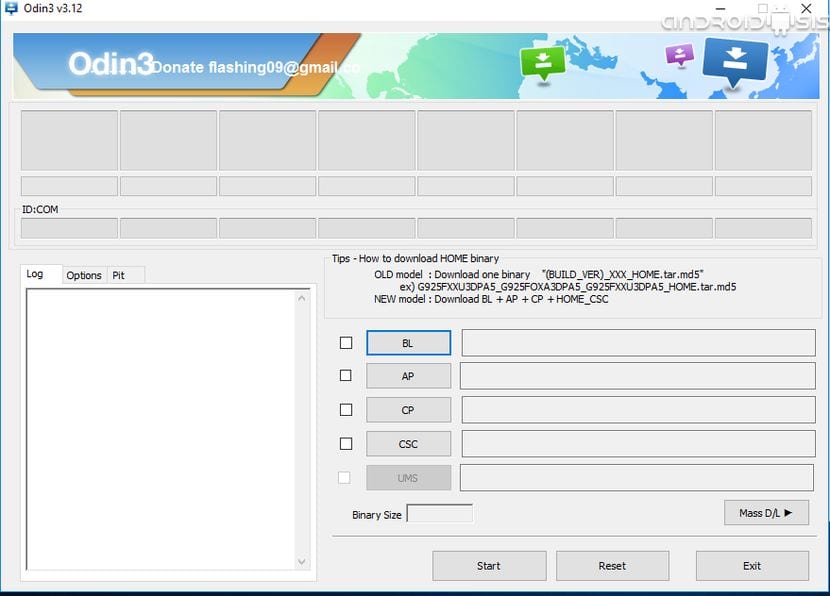
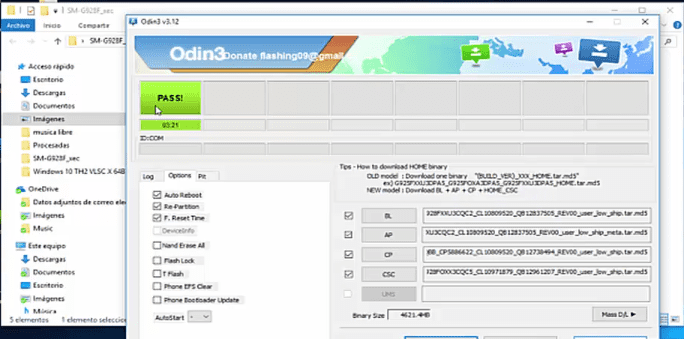
Tagad mēs noklikšķināsim uz pogām BL , lai ievietotu programmaparatūras failu, kas sākas ar BL , uz AP , lai ievietotu programmaparatūras failu, kas sākas ar AP , un to pašu ar CP un CSC :
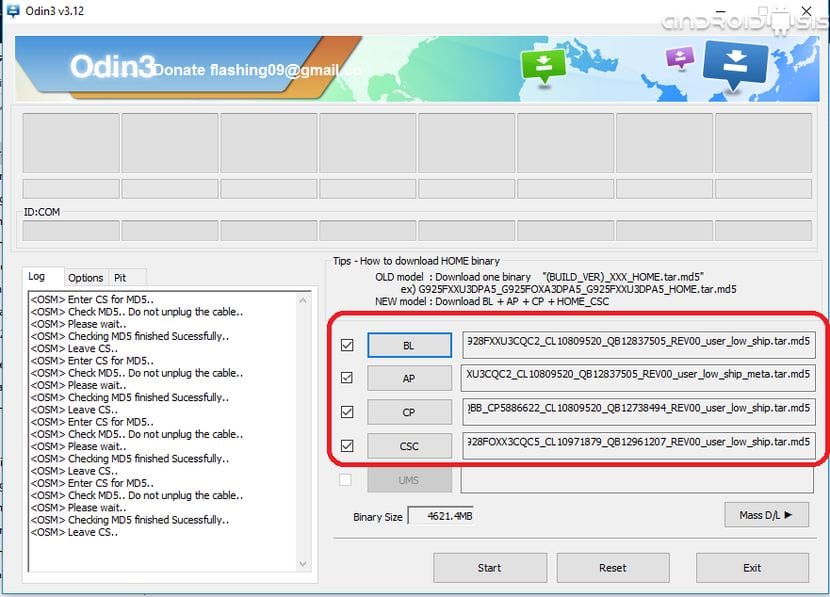
Tagad noklikšķiniet uz pogas Opcijas Odina kreisajā pusē un atstājiet visu atzīmētu, kā parādīts zemāk esošajā ekrānuzņēmumā:
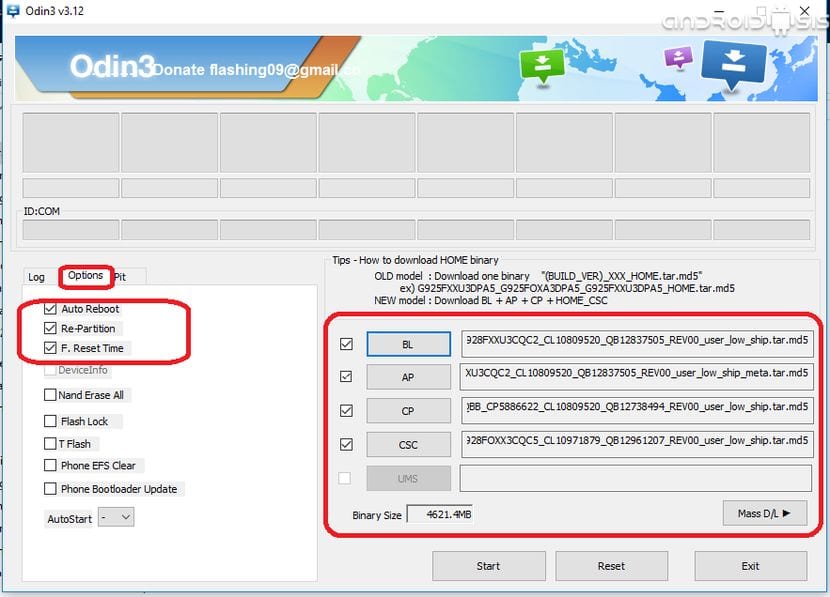
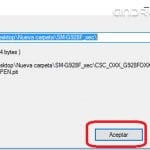
Ir ļoti svarīgi atzīmēt šīs trīs opcijas: Automātiska atsāknēšana, Atkārtota sadalīšana un F. Atiestatīt laiku . Pēc tam noklikšķiniet uz opcijas PIT un apstipriniet parādītajā logā, noklikšķinot uz Labi , lai ievietotu PIT failu, ko mēs izvilkām no CSC vienā no iepriekšējām darbībām:
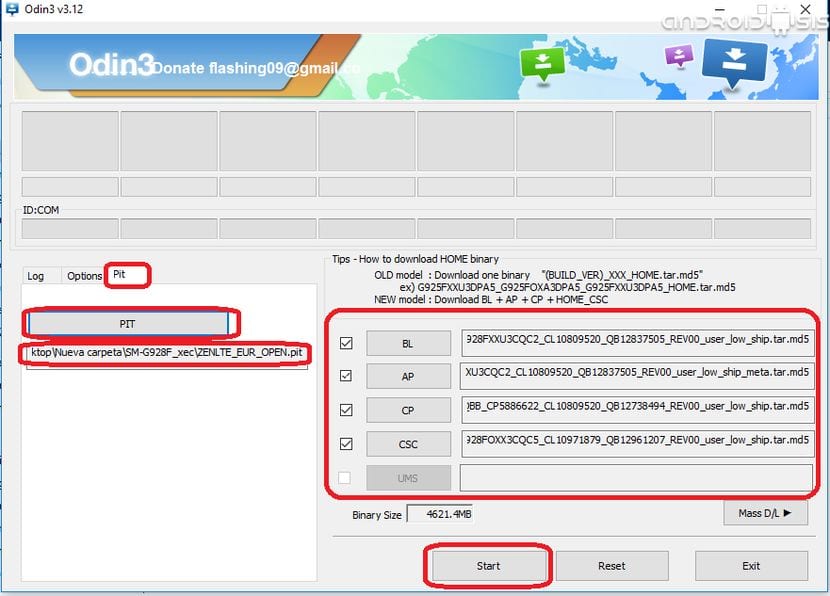
Mēs pārbaudām, vai viss ir tā, kā parādīts attēlā iepriekš, un turpinām pilnībā izslēgt Samsung Galaxy S6 Edge Plus un restartēt to lejupielādes režīmā, vienlaikus izmantojot skaļuma samazināšanas, sākuma un barošanas taustiņu kombināciju, pēc tam, kad parādās brīdinājuma ekrāns, mēs apstiprinām ieiešanu lejupielādes režīmā ar skaļuma palielināšanas pogu.
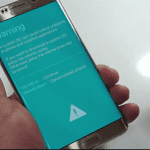
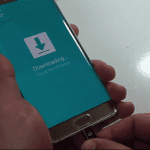
Mēs savienojam Samsung Galaxy S6 Edge Plus ar datoru, kurā darbojas Odin, gaidām, kamēr Odin atpazīs mūsu Samsung , un, tiklīdz tas parādīs COM portu Odin augšējā kreisajā stūrī, mēs noklikšķinām uz pogas SĀKT , lai sāktu mirgot oficiālo Android 7.0 programmaparatūru mūsu Samsung Galaxy S6 Edge Plus.
Pats par sevi saprotams, ka aptuveni piecu minūšu laikā, kamēr ilgst jaunās programmaparatūras mirgošanas process, mums nevajadzētu ne atvienot termināli, ne arī ļaut datoram pāriet miega, hibernācijas režīmā vai kaut kas tamlīdzīgs, jo pretējā gadījumā mēs termināli sabojātu.
Terminālis jāatvieno tikai tad, kad Odin programma augšējā kreisajā stūrī, tieši virs vārda COM, parāda vārdu PASS.
Ikvienam, kam ir jaunums flashingā vai atjaunināšanā, izmantojot Odin, iesaku noskatīties soli pa solim sniegto video pamācību reāllaikā un bez izgriezumiem, ko esmu atstājis ieraksta sākumā.
Visbeidzot, ja esat izpildījis visas šeit aprakstītās darbības, jūsu Samsung Galaxy S6 Edge Plus tālrunī, kas tikko pabeidz atjaunināšanu uz Samsung oficiālo Android Nougat, parādīsies šis zilais ekrāns.

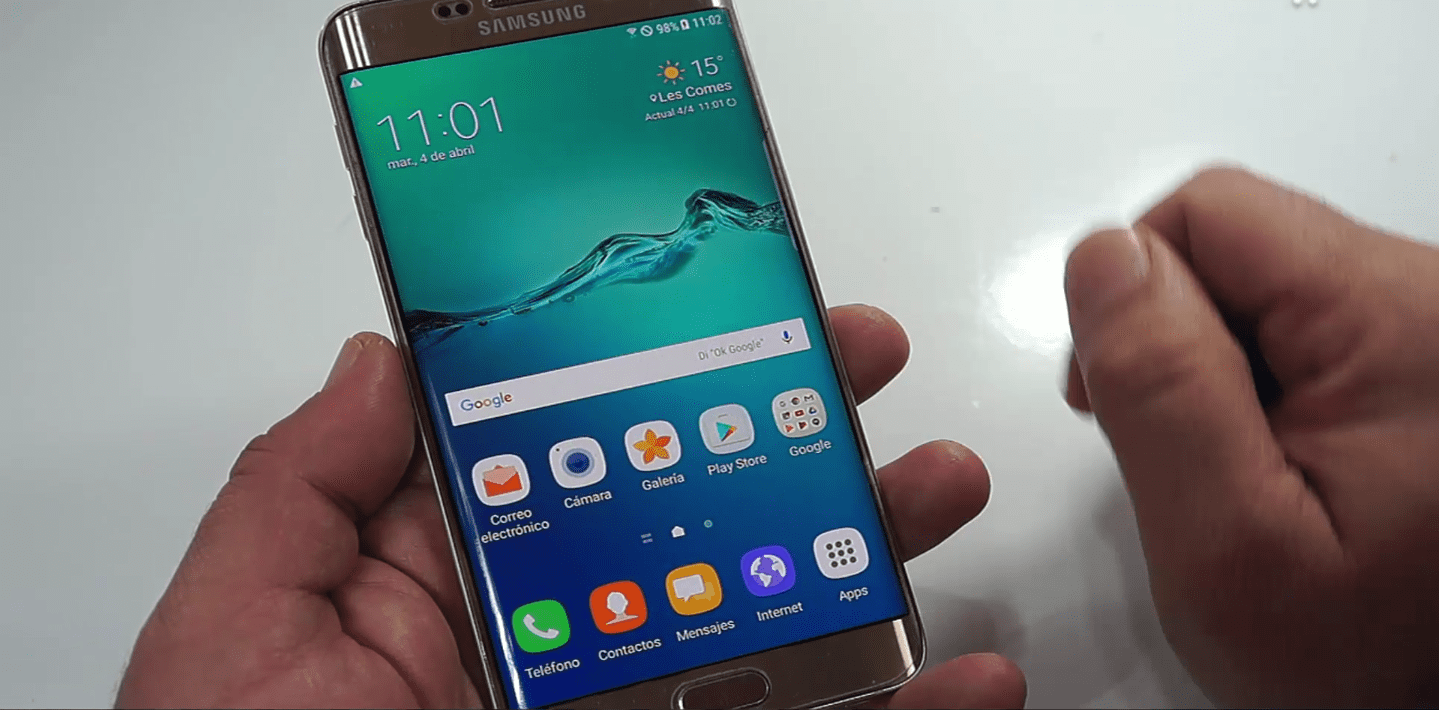
Visbeidzot, pēc pirmās restartēšanas un Wi-Fi paroles, e-pasta adreses un citu sākotnējo iestatījumu ievadīšanas mēs varējām redzēt šo jauno Android Nougat 7.0 sākuma ekrānu.
Atkopšana un sakne Samsung Galaxy S6 Edge Plus SM-G928F ar Nougat
Indekss